從經(jīng)典到革新 創(chuàng)意產(chǎn)品更新?lián)Q代的平面廣告設(shè)計(jì)藝術(shù)
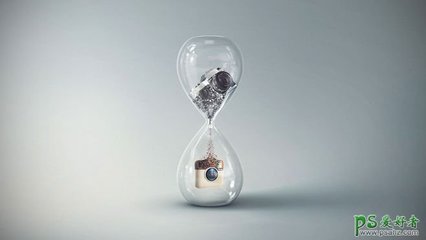
在快節(jié)奏的商業(yè)世界中,產(chǎn)品的更新?lián)Q代不僅是技術(shù)的迭代,更是一場(chǎng)與消費(fèi)者溝通的藝術(shù)。平面廣告作為這一溝通的視覺橋梁,其設(shè)計(jì)需在延續(xù)品牌基因的巧妙傳遞‘革新’與‘個(gè)性’的核心理念。
一、視覺敘事的核心:傳承與突破的平衡
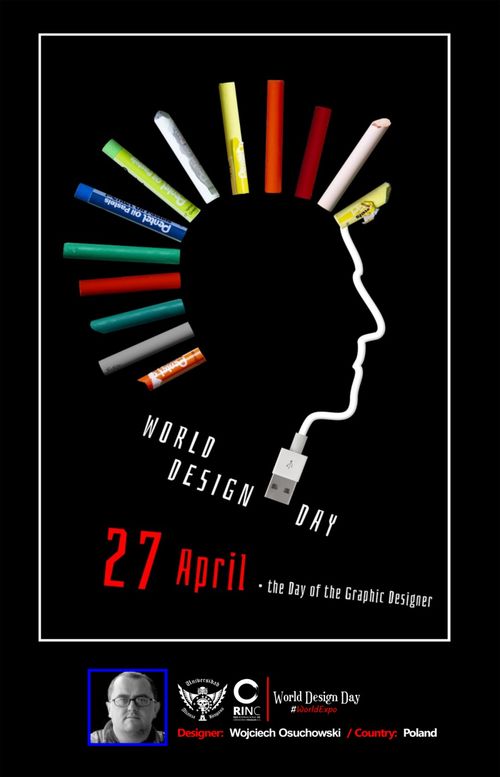
成功的換代廣告設(shè)計(jì),首先在于構(gòu)建一種視覺敘事。它往往從經(jīng)典產(chǎn)品的標(biāo)志性元素入手——或是一個(gè)獨(dú)特的輪廓,或是一抹深入人心的色彩。設(shè)計(jì)師通過解構(gòu)、重組或?qū)Ρ冗@些元素,將新產(chǎn)品置于‘熟悉的陌生感’之中。例如,一張海報(bào)可能將舊產(chǎn)品的剪影作為背景,而新產(chǎn)品則以充滿活力的姿態(tài)躍然其上,線條更流暢,色彩更鮮明,直觀演繹‘青出于藍(lán)而勝于藍(lán)’的故事。這種設(shè)計(jì)不僅致敬過往,更凸顯了進(jìn)化的力量。
二、極簡(jiǎn)與留白:突出產(chǎn)品本身之美
在信息爆炸的時(shí)代,少即是多。漂亮的換代廣告常采用極簡(jiǎn)主義風(fēng)格,運(yùn)用大量留白將觀眾的視線牢牢聚焦于新產(chǎn)品本身。干凈的背景、精準(zhǔn)的光影以及產(chǎn)品細(xì)膩的材質(zhì)特寫,共同營(yíng)造出一種高級(jí)感和專注度。廣告文案也力求精煉,可能只是一個(gè)充滿動(dòng)感的動(dòng)詞(如“躍升”、“重構(gòu)”)或一個(gè)引發(fā)好奇的問句,將詮釋的空間留給視覺本身。這種設(shè)計(jì)語言傳遞出一種自信:產(chǎn)品本身的卓越,已足夠訴說一切。
三、個(gè)性表達(dá):色彩、圖形與風(fēng)格的革新
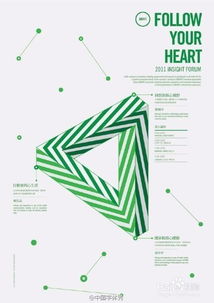
為了彰顯新產(chǎn)品的獨(dú)特個(gè)性,設(shè)計(jì)師大膽運(yùn)用色彩心理學(xué)與圖形創(chuàng)意。新一代產(chǎn)品可能采用前所未有的漸變色彩、未來感十足的熒光色或更具藝術(shù)感的莫蘭迪色調(diào),以區(qū)別以往的沉穩(wěn)。圖形上,抽象幾何、流體動(dòng)力學(xué)線條或微妙的動(dòng)態(tài)模糊效果被引入,暗示產(chǎn)品速度、智能或互聯(lián)的新特性。風(fēng)格上,可能融合波普藝術(shù)的趣味、賽博朋克的科技感或手繪插畫的溫度,塑造出與眾不同的品牌氣質(zhì)。
四、情感聯(lián)結(jié):引發(fā)共鳴的創(chuàng)意巧思
最深層的設(shè)計(jì),是能觸動(dòng)情感。一些杰出的換代廣告通過巧妙的視覺隱喻與消費(fèi)者對(duì)話。例如,將產(chǎn)品換代類比為破繭成蝶、雛鷹換羽,用自然意象賦予科技以生命感。或者,通過新舊產(chǎn)品使用場(chǎng)景的對(duì)比圖,展現(xiàn)生活品質(zhì)的躍遷——從笨重到輕盈,從復(fù)雜到簡(jiǎn)約。這種設(shè)計(jì)不僅展示了功能升級(jí),更描繪了它所帶來的美好生活愿景,從而建立強(qiáng)烈的情感認(rèn)同。
五、系列化呈現(xiàn):構(gòu)建完整的視覺體系
對(duì)于重大的換代升級(jí),單幅作品的力量或許有限。一系列在視覺上高度統(tǒng)一、又在細(xì)節(jié)上各有側(cè)重的平面廣告,能構(gòu)建一個(gè)更強(qiáng)大的敘事場(chǎng)。這個(gè)系列可能分別聚焦設(shè)計(jì)、性能、體驗(yàn)等不同維度,但通過統(tǒng)一的色調(diào)、版式或視覺符號(hào)(如一個(gè)貫穿始終的進(jìn)化箭頭或光軌)串聯(lián)起來,在戶外廣告、雜志頁(yè)面和數(shù)字媒體上形成矩陣式傳播,強(qiáng)化公眾認(rèn)知。
漂亮而個(gè)性的產(chǎn)品換代平面廣告,是一場(chǎng)精密的視覺工程。它植根于策略,成就于創(chuàng)意,最終在方寸之間,完成對(duì)產(chǎn)品價(jià)值與品牌未來的華麗宣言。它不僅是銷售的先鋒,更是品牌文化演進(jìn)中,一幅值得珍藏的時(shí)代切片。
如若轉(zhuǎn)載,請(qǐng)注明出處:http://m.l95d9f.cn/product/26.html
更新時(shí)間:2026-06-08 07:42:13